เมนบอร์ด (Mainboard)

อีกหนึ่งประเด็นในการเลือกประกอบคอมพิวเตอร์ นอกจาก CPU แล้ว อันดับต่อมาก็คือ Mainboard หรือบางคนเรียกว่า Motherboard ที่เป็นอีกหนึ่งอุปกรณ์สำคัญที่ช่วยให้ CPU สามารถสื่อสารกับอุปกรณ์อื่นๆได้โดยใช้เมนบอร์ดเป็นตัวกลางควบคุมการทำงานต่างๆของอุปกรณ์ที่เชื่อมต่ออยู่กับตัว Mainboard เช่น การ์ดจอ, ฮาร์ดดิสก์, แรม, คีย์บอร์ด, จอแสดงผล ซึ่งล้วนต้องเชื่อมต่อผ่าน Mainboard ทั้งสิ้น และเรียกได้ว่าเมนบอร์ดในปัจจุบันนั้นก็มีให้เลือกซื้อหลายรุ่น หลายขนาดตามควาต้องการของผู้ใช้แต่ละคน บางรุ่นออกแบบมาเอาใจนักเล่นเกมก็อาจจะออกแบบให้รูปร่างหน้าตาดูสวยงาม ใช้สีสันสดใส บางรุ่นออกแบบมาเน้นทำงานก็จะไปให้ความสำคัญกับชุดวัสดุที่ใช้ประกอบแทน เราจึงขอจำแนกขนาดเมนบอร์ดที่นิยมใช้งานกันในปัจจุบัน มาเขียนอธิบายคร่าวๆให้ได้อ่านกัน โดยแบ่งเป็น 5 ชนิดดังนี้

1. XL-ATX > เป็น Mainboard ที่มีขนาดใหญ่ที่สุดในบรรดา Mainboard ทั้ง 5 ประเภท เนื่องจากมีการติดตั้งชุดอุปกรณ์มาให้จำนวนมาก เช่น พอร์ต SATA และสล็อตการ์ดจอที่มากกว่า Mainboard ทั่วๆไป รองรับการเพิ่มอุปกรณ์ในอนาคตได้เป็นอย่างดี เช่น หากเป็นเมนบอร์ด WorkStation ก็จะรองรับการติดตั้ง CPU ถึง 2 ตัวเนื่องจากมันมีพื้นที่เพียงพอในการติดตั้งอุปกรณ์ลงไป แน่นอนว่าต้องรองรับการใช้งานอย่างเต็มรูปแบบมากกว่า Mainboard ทุกชนิด โดยส่วนใหญ่แล้ว Mainboard ขนาด XL-ATX จะมีขนาดที่ประมาณ 345mm x 263mm ยกตัวอย่างเช่น MSI Z87 XPower
2. Extended ATX (E-ATX) > มีขนาดเล็กกว่า XL-ATX อยู่พอสมควร ซึ่งจริงๆแล้ว Mainboard ขนาด E-ATX เพิ่งถูกผลิตเมื่อไม่กี่ปีที่ผ่านมา เนื่องจาก Mainboard บางรุ่นไม่สามารถติดตั้งอุปกรณ์ลงไปได้เพียง จึงได้มีการขยายความกว้างของตัว Mainboard จากขนาด ATX ออกไปเล็กน้อยในขณะที่ยังคงมีความยาวเท่ากับขนาด ATX โดยส่วนใหญ่แล้ว E-ATX จะมาในขนาด 305mm x 270mm ยกตัวอย่างเช่น ASUS Maximus V Extreme
3. ATX > เรียกได้ว่าเป็นเมนบอร์ดขนาดมาตรฐานที่ทางผู้ผลิตนิยมใช้กันมากที่สุดในปัจจุบัน เนื่องจากเป็นขนาดที่พอเหมาะที่สุดในการติดตั้งชุดอุปกรณ์ลงไป ส่วนใหญ่มักจะเป็น Mainboard ตั้งแต่ระดับกลางไปจนถึงระดับสูง นอกจากทางผู้ผลิตจะมีการติดตั้งอุปกรณ์เพิ่มเติมสำหรับ Mainboard ระดับ high-end บางรุ่นก็จะข้ามไปใช้ขนาด E-ATX แทน เรียกได้ว่า ATX นั้นรองรับการติดตั้งในเคสทั่วๆไปได้ทั้งหมด ด้านขนาดจะอยู่ที่ประมาณ 305mm x 244mm ที่จะสั้นกว่าขนาด E-ATX อยู่เล็กน้อย ยกตัวอย่างเช่น SuperMicro C7Z87-OCE
4. Micro-ATX > ลดขนาดลงจากขนาด ATX พอสมควร ซึ่งทางผู้ผลิตมักจะเลือกใช้ Mainboard ขนาดนี้สำหรับ Mainboard ระดับกลางถึงระดับล่าง เช่น กลุ่มคอมพิวเตอร์สำนักงาน, กลุ่ม HTPC ขนาดเล็ก แต่ก็มีบางรุ่นที่มีสเปคระดับ high-end เพียงแต่ย่อขนาดให้อยู่ในรูปแบบ Micro-ATX เท่านั้น โดยจะมีขนาดที่ประมาณ 244mm x 244mm ยกตัวอย่างเช่น ASRock Z87M OC Formula
5. Mini-ITX > เป็นอีกหนึ่งทางเลือกที่ทางผู้ผลิต Mainboard ผลิตออกมาเพื่อใช้ประกอบคอมพิวเตอร์ขนาดเล็ก ซึ่งในอดีต Mainboard ขนาด Mini-ITX จะเป็นเพียงชุดคอมพิวเตอร์ประหยัดพลังงาน ไม่ได้เน้นด้านประสิทธิภาพ ติดตั้งชุดอุปกรณ์ได้น้อยชิ้นเนื่องจากขนาดที่จำกัดเพียง 170mm x 170mm แต่ปัจจุบันหลายๆแบรนด์ก็มีการพัฒนาในเรื่องประสิทธิภาพการทำงานเอาใจกลุ่มนักเล่นเกมหรือนักโอเวอร์คล็อกมากยิ่งขึ้น ยกตัวอย่างเช่น ASUS Maximus VI Impact
ที่กล่าวไปข้างบนนี้เป็นเพียงขนาด Mainboard ที่นิยมใช้กันในปัจจุบันเท่านั้น ซึ่งนอกจากนี้ก็ยังมี Mainboard อีกหลายแบบที่เราไม่ค่อยพบเห็นนัก เช่น ขนาด EE-ATX ที่อัพเกรดขนาดให้ใหญ่กว่า XL-ATX ขึ้นไปอีก, ขนาด Proprietary ที่มีลักษณะเป็นแนวยาวสำหรับติดตั้งในเครื่อง Server หรือขนาด Nano-ATX ที่ย่อขนาดให้เล็กลงกว่า Mini-ITX ลงไปอีก สุดท้ายการเลือกซื้อ Mainboard นอกจากจะต้องเลือกซื้อให้สามารถทำงานกับ CPU ได้แล้ว อีกหนึ่งปัจจัยก็คือเรื่องของการรองรับอุปกรณ์เชื่อมต่อต่างๆ เช่น รองรับการเชื่อมต่อฮาร์ดดิสก์กี่ตัว เสียบการ์ดจอได้อีกตัว พอร์ตใช้งานอย่าง USB, HDMI, DVI เพียงพอรึเปล่า หรือสำหรับผู้ใช้งานระดับ Advance ก็อาจจะดูว่า Mainboard รุ่นนี้ใช้วัสดุอะไร ทนทานกระแสไฟได้ดีรึเปล่า มีอายุการใช้งานยาวนานรึเปล่า ซึ่งวัสดุที่ใช้ก็บ่งบอกได้ในระดับหนึ่ง จุดต่อมาก็เป็นเรื่องของหน้าตารูปลักษณ์ที่มีการพัฒนาให้สวยงามยิ่งขึ้นให้ผู้ใช้ได้เลือกซื้อตามความพอใจครับ
หน่วยประมวลผล (CPU)
CPU คืออะไร
อุปกรณ์ตัวหนึ่งที่มีความสำคัญและจำเป็นในการทำงานของคอมพิวเตอร์ และใช้ในหน่วยประมวลผลและเป็นตัวควบคุมการทำงานของคอมพิวเตอร์ไม่ว่าจะเป็นอุปกรณ์ที่อยู่ในคอมพิวเตอร์หรืออุปกรณ์ต่อพ่วงที่ต่อร่วมกับคอมพิวเตอร์

ชนิดของ CPU
ชนิดของ CPU มี 2 ชนิดคือ แบบซ็อเก็ต และ แบบสล็อต
แบบที่ 1 ช็อคเก็ต ( Socket )
CPU ประเภทนี้จะบรรจุในรูปแบบของสี่เหลี่ยมจัตุรัส ทำด้วยพลานสติกหรือเซรามิก หากมองจากด้านบน CPU จะพบตัวอักษรที่เป็นรายละเอียดต่างๆไม่ว่าจะเป็น ยี่ห้อ ความเร็ว ค่าแรงไฟ ค่าตัวคูณ และอีกหลายๆอย่าง

แบบที่ 2 แบบสล็อต
CPU มีการพัฒนาออกมาแบบแหวกแนว มีลักษณะเป็นแผ่นวงจรลี่เหลี่ยมผืนผ้าขนาดใหญ่ มีพลาสติกสีดำ ห่อหุ้มไว้เป็นตลับ

ความแตกต่างของ ซ็อคเก็ตและสล็อตแบบซ็อคเก็ตคือ ซ็อคเก็ตจะอยู่ในตลับและถูกครอบด้วยพัดลมเพื่อระบายความร้อน
แบบสล็อตคือ จะเป็นแผ่นพลาสติกบางๆประกบกันและจะเสียบ CPU ลงไปอีกทีหนึ่ง
แบบสล็อตคือ จะเป็นแผ่นพลาสติกบางๆประกบกันและจะเสียบ CPU ลงไปอีกทีหนึ่ง
ชนิดของซีพียูที่แบ่งตามจำนวนของแกนการประมวลผล
แกนเดี่ยว ลักษณะเป็นซีพียูที่มีแกนประมวลผลเพียงแกนเดียวอยู่ในชิป

หลายแกน ลักษณะเปรียบเสมือนมีซีพียู 2 ตัว เพื่อช่วยกันทำงาน
ซีพียูแบบแกนคู่ ลักษณะเป็นซีพียูที่มีแกนประมวลผล 2 แกนอยู่ในชิปตัวเดียวกัน
ซีพียูแบบแกนคู่ ลักษณะเป็นซีพียูที่มีแกนประมวลผล 2 แกนอยู่ในชิปตัวเดียวกัน

ซีพียูแบบสามแกน ลักษณะเป็นซีพียูที่มีแกนประมวลผล 3 แกนอยู่ในชิปอันเดียวกัน

ซีพียูแบบสี่แกน ลักษณะเป็นซีพียูที่มีแกนประมวลผล 4 แกน โดยแต่ละเเกนจะแยกการทำงานกันอย่างอิสระเพิ่มขี้นถึง 4 เท่า

เทียบรุ่น CPU ระหว่าง Intel and AMD
Intel
|
AMD
|
High End Processors
| |
Intensive Statistical Analysis, Professional Video and Audio Editing, and Advanced 3-D Gaming
| |
| Core i7 | Phenom II X4 |
| Core i7 คือ processor ตัวใหม่ของ Intel สามารถใช้ได้ทั้งใน PC และ Notebook นอกจากนี้ i7 ยังมีทั้งแบบ 2 และแบบ 4 core รวมทั้งยังรองรับการทำงานในแบบ HyperThreading และ Intel Turbo Boost Technology | Phenom II X4 คือ processor ตัวใหม่ของ AMD สำหรับตัวนี้มีจุดเด่นในเรื่องของการแสดงผลของ HD quality video ได้อย่างมีประสิทธิภาพ นอกจากนี้ Phenom II X4 ยังช่วยในการประหยัดพลังงาน ทำงานได้รวดเร็ว และไม่ร้อนมากขณะทำงานเมื่อเทียบกับ processor ตัวอื่น |
| Core i5 | Phenom II X3 |
| Core i5 มีโครงสร้างและการทำงานเหมือนกับ i7 มีทั้งแบบ 2 และ 4 core เป็น processor ที่อยู่ใน class เดียวกับ i7 แต่มีราคาถูกกว่า และ i5 รองรับการทำงาเฉพาะ Intel Turbo Boost Technology เท่านั้น | Phenom X3 เป็น processor แบบ triple-core ที่สามารถทำงานในเรื่องของการแสดงผลของ HD quality video ได้อย่างมีประสิทธิภาพเหมือนกับ Phenom X4 นอกจากนี้ยังทำงานได้เงียบ และไม่ร้อนมากขณะทำงานเมื่อเทียบกับ processor ตัวอื่น |
| Core 2 Quad | Phenom I X4 & Phenom I X3 |
| Core 2 Quad มีโครงสร้างเหมือนกับ Core 2 Duo แต่มี 4 processing core เพื่อรองรับการใช้งานสำหรับ gaming, video, image processing | Phenom I X4 และ Phenom I X3 มี 4 และ 3 core processor ตามลำดับ เป็นแบบ 64-bit และทำงานได้ดีเหมือนกับ AMD’s Hyper Transport bus technology |
| Core 2 Extreme | |
| Core 2 Extreme มีทั้งแบบ 2 และ 4 core มีลักษณะเฉพาะของรุ่น Extreme รวมทั้ง bus speed ที่เร็วกว่ารุ่น non-extreme นอกจากนี้ยังมี unlocked clock multiplier เพื่อให้สามารถทำการ customization เพื่อเพิ่มประสิทธิภาพของ processor ได้ | |
Intel
|
AMD
|
Mid Range Processors
| |
Speed & Multitasking, Adobe Creative Suite, and basic 3-D Graphics
| |
| Core i3 | Athlon X2 |
| Core i3 มีโครงสร้างเช่นเดียวกับ i5 และ i7 แต่ i3 เป็น processor แบบ dual core ไม่รองรับการทำงานในแบบ HyperThreading หรือ Intel Turbo Boost Technology แต่ยังสามารถทำงานได้เร็วและมีประสิทธิภาพมากกว่า Core 2 Duo และราคาถูกกว่า | Athlon X2 เป็น duo core processor ใช้ไนการทำงานแบบ multitasking ได้ดี รวมไปถึงงาน graphics และ video |
| Core 2 Duo | Turion X2 |
| Core 2 Duo ประกอบไปด้วย 2 processing core เพื่อให้มีประสิทธิภาพที่ดีกับการใช้งานในด้านของ gaming, video, image processing สำหรับ Notebook ที่ใช้ processor ตัวนี้มักจะบางและประหยัดพลังงาน | Turion X2 เป็น dual core processor ที่มักจะพบใน notebook ที่มีประสิทธิภาพปานกลางถึงสูง |
| Pentium Dual Core | |
| Pentium Dual Core เป็น dual core processor ที่เป็นแบบ core micro-architecture เป็น processor ที่มี class ต่ำกว่า Core 2 Duo | |
Intel
|
AMD
|
Economy Processors
| |
Email, Internet Browsing, and Simple Games
| |
| Centrino | Sempron |
| Centrino คือ mobile-oriented processor ที่ใช้หลักการออกแบบเดียวกับ Pentium M หรือ Core Duo โดย Centrino ได้รวมเอา wireless networking technology เข้ามาด้วย และมักพบ processor ตัวนี้ใน notebook ขนาดเล็ก | Sempron ถือว่าเป็น processor แบบ single core ที่มีประสิทธิภาพที่ดีเมื่อเทียบกับราคาที่ประหยัด และนอกจากนี้ยังมี feature ที่เกี่ยวข้องกับ security ที่ช่วยในเรื่องการป้องกัน virus หรือ malware |
| Atom | Athlon |
| Atom มักจะเป็น processor ที่พบใน notebook และ Atom ยังมีคุณสมบัติเด่นในเรื่องของการประหยัดพลังงาน ถ้าเปรียบเทียบกับ processor รุ่นอื่นๆ ของ Intel ถือว่ารุ่นนี้ใช้พลังงานน้อยที่สุด | Athlon ถือว่าเป็น processor แบบ single core ที่มีประสิทธิภาพที่ดี ที่สามารถรองรับการใช้งานพื้นฐานได้อย่างครบถ้วน |
| Celeron | |
| Celeron เป็น processor ที่ Intel ออกแบบมาเพื่อใช้ใน model แบบประหยัดโดยเฉพาะ สามารถรองรับการทำงานพื้นฐานทั้งหมดได้ แต่จะมีความเร็วต่ำ และ cache น้อยกว่า processor รุ่นอื่นๆ ของ Intel ถึงแม้ว่าจะมีจำนวน Ghz เท่ากันแต่ความเร็วก็ต่ำกว่า | |
Special Features Explained
ในเรื่องของ CPU หรือ processor มีคำศัพท์เฉพาะบางคำที่ใช้ในการอธิบายการทำงานและ function ต่างๆ โดยที่ Intel และ AMD มีคำเฉพาะที่ต่างกันตามตารางด้านล่างนี้
Intel Features
Special Features
|
Uses
|
Processors
|
| Hyperthreading | OS จะใช้ processor 2 ตัวแทนการใช้ processor เพียงแค่ตัวเดียว เพื่อเพิ่มความเร็วในการทำงานของคอมพิวเตอร์ | Pentium 4, Core i7 |
| Turbo Boost | เทคโนโลยีนี้คือ processor สามารถ overclock ตัวเองให้ทำงานเร็วขึ้นได้ ในขณะที่ความร้อนและคุณสมบัติอื่นๆ ยังอยู่ในมาตรฐานของ processor | Core i7, Core i5 |
| ViiV technology | เทคโนโลยีนี้ทำขึ้นมาเพื่อรองรับการทำงานด้าน multimedia โดยที่รองรับ 1080i high-def TV รุ่นล่าสุดคือ 1.7 | Pentium D, Extreme, Core Duo, Core 2: Duo, Extreme, Quad. |
| Execute Disable Bit | เป็นเทคโนโลยีที่ทำขึ้นมาเพื่อป้องกัน virus ไปติดยัง system โดยมีการทำให้ข้อมูลบางส่วนเป็นแบบ “executable” | Intel processors รุ่นที่ใช้อยู่ในปัจจุบัน |
| vPro | เทคโนโลยีอันนี้ดีสำหรับคนที่ต้องทำงานหลายๆ เครื่อง Vpro สามารถตรวจสอบ system ได้แม้ว่าจะอยู่ในสถานะ “power-off states” นอกจากนี้ยังสามารถทำการ Synchronizes remote desktop, security, และ feature อื่นๆ สำหรับการทำงานแบบ multi-station | Core Duo, Core 2 Duo |
AMD Features
Special Features
|
Uses
|
Processors
|
| HyperTransport | เป็นเทคโนโลยีที่ทำให้ processor มีความเร็วสูงขึ้นและยังประหยัดพลังงาน | AMD processors รุ่นที่ใช้อยู่ในปัจจุบัน |
| Cool’n'Quiet | เป็นเทคโนโลยีในการลดความร้อนและเสียงดังขณะที่ processor ทำงานและยังประหยัดพลังงาน | Phenom I & II, Athlon |
| CoolCore | เป็นเทคโนโลยีที่ช่วยให้ notebook สามารถทำงานด้วย battery ได้นานขึ้น โดยจะทำการปิด feature บางอย่างของ processor ที่ไม่ได้ใช้ไป | Phenom I & II, Turion |
| Dynamic Power Management | เป็นเทคโนโลยีที่ช่วยในเรื่องของการประหยัดพลังงาน และลดอัตราการใช้พลังงาน | Phenom I & II, Turion |
หน่วยความจำ (RAM)
ประเภทของแรม
เราสามารถแบ่ง แรม ออกได้เป็น 2 ประเภท ดังนี้
1. SRAM หรือมาจากคำเต็มว่า Static RAM ซึ่งจะเป็นหน่วยความจำที่สามารถเก็บข้อมูลได้ตลอดเวลา โดยที่ไม่ต้องมีการรีเฟรชข้อมูล SRAM จะมีความเร็วในการทำงานสูง แต่ในขณะเดียวกัน SRAM ก็จะกินไฟมากและมีราคาแพงกว่า DRAM มาก ดังนั้น เราจึงไม่นิยมนำมาทำเป็นหน่วยความจำหลัก แต่จะนิยมใช้ SRAM ไปทำเป็นหน่วยความจำแคช หรือ Cache Memory แทน
2. DRAM หรือมาจากคำว่า Dynamic RAM ซึ่งก็จะเป็นหน่วยความจำที่ต้องมีการรีเฟรช ข้อมูลอยู่ตลอดเวลาเลย เพื่อไม่ให้ข้อมูลในหน่วยความจำนั้นสูญหายไป สำหรับการรีเฟรช ( Refresh ) ก็คือข้อมูลที่เก็บอยู่ในหน่วยความจำชนิด DRAM นี้ จะเก็บอยู่ในรูปของประจุไฟฟ้า ซึ่งประจุไฟฟ้านี้จะสูญหายไปถ้าไม่มีการเติมประจุไฟฟ้าตามระยะเวลาที่กำหนด ดังนั้นจึงต้องมีวงจรสำหรับการทำรีเฟรชหน่วยความจำชนิด DRAM แต่หน่วยความจำชนิด DRAM ก็มีข้อดีของมันเหมือนกัน นั่นก็คือ มีราคาที่ถูก และสามารถเก็บข้อมูลได้มากกว่าด้วย ดังนั้นเราจึงนิยมใช้หน่วยความจำชนิด DRAM นี้มาเป็นหน่วยความจำหลักของระบบคอมพิวเตอร์
แรมแบบ DRAM สามารถแบ่งออกได้เป็นหลายชนิด ซึ่งจะมีดังต่อไปนี้
1. EDO DRAM
ย่อมาจากคำว่า Extended Data Out DRAM ซึ่งเป็นหน่วยความจำชนิด DRAM ได้รับการพัฒนาโดยบริษัท ไมครอน หน่วยความจำชนิด EDO เริ่มมีใช้สำหรับเครื่องคอมพิวเตอร์ระดับเพนเทียม ในยุคแรกๆ และจะมี 72 Pin สำหรับเสียบสล็อตแบบ SIMM ( Single Inline Memory Module ) จะทำงานในแบบ 32 บิต เพราะว่ามีหน้าสัมผัสเพียงแค่ด้านเดียว เพราะฉะนั้นถ้าเราจะใช้กับซีพียู ที่ทำงานในแบบ 64 บิต เราก็จะต้องใส่เป็นคู่ ถึงจะสามารถทำงานได้ ปัจจุบันอาจจะดูล้าสมัยไปแล้ว เพราะเป็นแรมชนิดที่เก่าและทำงานได้ช้า จึงไม่นิยมใช้กันแล้ว
1. SRAM หรือมาจากคำเต็มว่า Static RAM ซึ่งจะเป็นหน่วยความจำที่สามารถเก็บข้อมูลได้ตลอดเวลา โดยที่ไม่ต้องมีการรีเฟรชข้อมูล SRAM จะมีความเร็วในการทำงานสูง แต่ในขณะเดียวกัน SRAM ก็จะกินไฟมากและมีราคาแพงกว่า DRAM มาก ดังนั้น เราจึงไม่นิยมนำมาทำเป็นหน่วยความจำหลัก แต่จะนิยมใช้ SRAM ไปทำเป็นหน่วยความจำแคช หรือ Cache Memory แทน
2. DRAM หรือมาจากคำว่า Dynamic RAM ซึ่งก็จะเป็นหน่วยความจำที่ต้องมีการรีเฟรช ข้อมูลอยู่ตลอดเวลาเลย เพื่อไม่ให้ข้อมูลในหน่วยความจำนั้นสูญหายไป สำหรับการรีเฟรช ( Refresh ) ก็คือข้อมูลที่เก็บอยู่ในหน่วยความจำชนิด DRAM นี้ จะเก็บอยู่ในรูปของประจุไฟฟ้า ซึ่งประจุไฟฟ้านี้จะสูญหายไปถ้าไม่มีการเติมประจุไฟฟ้าตามระยะเวลาที่กำหนด ดังนั้นจึงต้องมีวงจรสำหรับการทำรีเฟรชหน่วยความจำชนิด DRAM แต่หน่วยความจำชนิด DRAM ก็มีข้อดีของมันเหมือนกัน นั่นก็คือ มีราคาที่ถูก และสามารถเก็บข้อมูลได้มากกว่าด้วย ดังนั้นเราจึงนิยมใช้หน่วยความจำชนิด DRAM นี้มาเป็นหน่วยความจำหลักของระบบคอมพิวเตอร์
แรมแบบ DRAM สามารถแบ่งออกได้เป็นหลายชนิด ซึ่งจะมีดังต่อไปนี้
1. EDO DRAM
ย่อมาจากคำว่า Extended Data Out DRAM ซึ่งเป็นหน่วยความจำชนิด DRAM ได้รับการพัฒนาโดยบริษัท ไมครอน หน่วยความจำชนิด EDO เริ่มมีใช้สำหรับเครื่องคอมพิวเตอร์ระดับเพนเทียม ในยุคแรกๆ และจะมี 72 Pin สำหรับเสียบสล็อตแบบ SIMM ( Single Inline Memory Module ) จะทำงานในแบบ 32 บิต เพราะว่ามีหน้าสัมผัสเพียงแค่ด้านเดียว เพราะฉะนั้นถ้าเราจะใช้กับซีพียู ที่ทำงานในแบบ 64 บิต เราก็จะต้องใส่เป็นคู่ ถึงจะสามารถทำงานได้ ปัจจุบันอาจจะดูล้าสมัยไปแล้ว เพราะเป็นแรมชนิดที่เก่าและทำงานได้ช้า จึงไม่นิยมใช้กันแล้ว

รูปแสดงแรมชนิด EDO DRAM
2. SDRAMย่อมาจากคำว่า Rambus DRAM คือจะเป็นหน่วยความจำชนิด DRAM และ SDRAM จะมีลักษณะเป็นแผงจำนวน 168 Pin สำหรับเสียบลงในสล็อตแบบ DIMM ( Dual Inline Memory Module ) เพราะว่ามีหน้าสัมผัสทั้งสองด้านจึงทำงานได้ในแบบ 64 บิต เพราะฉะนั้นถ้าเราจะใช้เราก็สามารถเสียบลงบนเมนบอร์ดทีละ 1 อันได้เลย โดย SDRAM จะมีความเร็วในการส่งข้อมูลตั้งแต่ 66 MHz, 100 MHz และ 133 MHz เป็นต้น ปัจจุบันหน่วยความจำแบบ SDRAM จะค่อยๆ ลดความนิยมไปแล้ว และคิดว่ากำลังจะหายไปจากตลาดในไม่ช้านี้

รูปของแรมชนิด SDRAM
3. DDR SDRAM หรือ SDRAM IIDDR SDRAM ย่อมาจากคำว่า Double Data Rate Synchronous DRAM ค่ะ เป็นแรมที่มีการพัฒนาต่อจาก SDRAM เพื่อที่จะให้มีความเร็วเพิ่มขึ้นเป็น 2 เท่าตัว DDR SDRAM ได้ถูกพัฒนาขึ้นมาเพื่อแข่งกับแรม แบบ Rambus และ DDR SDRAM มีขนาดความจุตั้งแต่ 128 MB ขึ้นไปค่ะ ซึ่งจะมีลักษณะเป็นแผงไว้สำหรับเสียบลงในสล็อต แบบ DIMM เหมือนกันกับ SDRAM เพียงแต่ว่า DDR SDRAM จะมี 184 Pin และเป็นแรมที่กำลังได้รับความนิยมมากที่สุดอยู่ในขณะนี้ แถมราคาก็ไม่แพงมากนักเมื่อเปรียบเทียบกับ Rambus DRAM ค่ะ โดยในปัจจุบัน DDR SDRAM มีออกมาให้ใช้กันอยู่ 3 รุ่น คือ รุ่น PC1600, PC2100 และ PC2700 ซึ่งในแต่ละรุ่นจะมีความเร็ว 200 MHz, 266 MHz และ 333 MHz ค่ะและนอกจากนี้มันยังสามารถใช้งานกับซีพียูชนิดใดก็ได้ค่ะ ไม่มีข้อจำกัดและในปัจจุบัน DDR SDRAM ยังถือเป็นหน่วยความจำที่มีมาตรฐาน

รูปของแรมชนิด DDR SDRAM หรือ SDRAM II
4. RDRAM
ย่อมาจากคำว่า Rambus DRAM เป็นแรมที่มีความเร็วมากที่สุด และมีราคาแพงมากที่สุดจะมีจำนวน 184 Pin และRDRAM เป็นเทคโนโลยีใหม่ที่ถูกพัฒนาขึ้นมาโดย บริษัท Rambus และมี บริษัท Intel เป็นผู้สนับสนุนด้วย แรมชนิดนี้ถูกพัฒนาขึ้นเพื่อรองรับความเร็วระบบบัสที่สูงขึ้นถึง 400 MHz และ 800 MHz ซึ่งจะเหมาะกับการใช้งานประเภทมัลติมีเดีย อย่างเช่น การใช้แสดงภาพ 3 มิติ เป็นต้น และจะทำได้อย่างมีประสิทธิภาพ และก็มีลักษณะเป็นแผงโดยแต่ละแผงจะเสียบลงในช่องของ Rambus หนึ่งช่อง ซึ่งจะเรียกว่า RIMM คือ Rambus Inline Memory Module ซึ่งจะใส่แค่เพียงหนึ่งช่อง แค่นี้เครื่องคอมพิวเตอร์ของคุณก็จะสามารถทำงานได้ และแรมชนิดนี้ Intel ตั้งใจจะนำมาใช้งานกับซีพียู รุ่น Pentium 4 เท่านั้นและเมนบอร์ดก็จะต้องใช้ชิปเช็ตที่สนับสนุนด้วย ซึ่งได้แก่ ชิปเซ็ต i850 ของอินเทลเป็นต้น ปัจจุบันไม่ค่อยนิยมใช้กันมากนัก เพราะว่ามีราคาแพง

รูปของแรมชนิด RDRAM
และนอกจากนี้แรม ยังมีหน่วยความจำชนิดใหม่ที่กำลังจะเข้ามาแทนที่ DDR SDRAM ซึ่งเป็นแรมที่มีมาตรฐานหน่วยความจำชนิดนี้ก็คือ DDR2 SDRAM หรือ DDR II จะมีลักษณะเด่นอยู่ก็คือ มันจะสามารถเข้าถึงและส่งข้อมูลได้มากกว่า หน่วยความจำชนิด DDR SDRAM ถึงสองเท่าเลย และมันยังกินไฟน้อยกว่าหน่วยความจำชนิด DDR SDRAM อีกด้วย และ DDR2 SDRAM ยังมีการปรับปรุงในส่วนของรายละเอียดปลีกย่อยอีกหลายๆ จุด เช่นในเรื่องของการ Fetch หรือการจัดการกับข้อมูลโดยที่ไม่จำเป็นต้องมาจากข้อมูลกลุ่มเดียวกัน และในปัจจุบันนี้ บริษัทผู้ผลิตหน่วยความจำนั้น เริ่มผลิตส่วนที่เป็นตัวอย่างออกมาทดลองใช้กันบ้างแล้ว ส่วน DDR2 SDRAM จะออกวางขายเมื่อไรนั้น บริษัทผู้ผลิตหน่วยความจำส่วนใหญ่คาดว่า DDR II จะออกวางจำหน่ายได้ในปีหน้าอย่างแน่นอน สำหรับผู้
ที่สนใจก็คอยติดตามกันไป
แหล่งจ่ายไฟ (Power Supply)
แหล่งจ่ายไฟสำหรับคอมพิวเตอร์ หรือ พาวเวอร์ซัพพลาย (Power Supply) เป็นอุปกรณ์ที่มีความสำคัญอย่างมากต่ออุปกรณ์เกือบทุกตัวในระบบคอมพิวเตอร์ ซัพพลายของคอมพิวเตอร์นั้นมีลักษณะการทำงาน คือทำหน้าที่แปลงกระแสไฟฟ้าจาก 220 โวลต์ เป็น 3.3 โวลต์, 5 โวลต์ และ 12 โวลต์ ตามแต่ความต้องการของอุปกรณ์นั้นๆ โดยชนิดของพาวเวอร์ซัพพลาย ในคอมพิวเตอร์จะแบ่งได้เป็น 2 ชนิดตามเคส คือแบบ AT และแบบ ATX
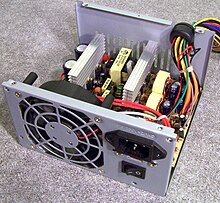
ประเภทของ Power Supply แบ่งออกเป็น 2 ประเภทใหญ่คือ
- AT เป็นแหล่งจ่ายไฟที่นิยมใช้กันในประมาณ พ.ศ. 2539 โดยปุ่มเปิด - ปิด การทำงานเป็นการต่อตรงกับแหล่งจ่ายไฟ ทำให้เกิดปัญหากับอุปกรณ์บางตัว เช่น ฮาร์ดดิสก์ หรือซีพียู ที่ต้องอาศัยไฟในชั่วขณะหนึ่ง ก่อนที่จะเปิดเครื่อง (วิธีดูง่ายๆ จะมีสวิตซ์ปิดเปิด จากพาวเวอร์ซัพพลายติดมาด้วย)

- ATX เป็นแหล่งจ่ายไฟที่นิยมใช้ในปัจจุบัน โดยมีการพัฒนาจาก AT โดยเปลี่ยนปุ่มปิด - เปิด ต่อตรงกับส่วนเมนบอร์ดก่อน เพื่อให้ยังคงมีกระแสไฟหล่อเลี้ยงอุปกรณ์ก่อนที่จะปิดเครื่อง ทำให้ลดอัตราเสียของอุปกรณ์ลง โดยมีรุ่นต่างๆ ดังนี้
- ATX 2.01 แบบ PS/2 ใช้กับคอมพิวเตอร์ทั่วๆไปที่ใช้ตัวถังแบบ ATX สามารถใช้ได้กับเมนบอร์ดแบบ ATX และ Micro ATX
- ATX 2.03 แบบ PS/2 ใช้กับคอมพิวเตอร์แบบ Server หรือ Workstation ที่ใช้ตัวถังแบบ ATX (สังเกตว่าจะมีสายไฟเพิ่มอีกหนึ่งเส้น ที่เรียกว่า AUX connector)
- ATX 2.01 แบบ PS/3 ใช้กับคอมพิวเตอร์ที่ใช้ตัวถังแบบ Micro ATX และเมนบอร์ดแบบ Micro ATX เท่านั้น

สายสัญญาณ ต่างๆ
สายสัญญาณทางด้านภาพ

สาย S-Video
ย่อมาจาก Separate Video เป็นพอร์ตรับสัญญาณภาพจากวีดีโอแบบอะนาล็อก สนับสนุนภาพที่มีความละเอียด 480i หรือ 576i โดยสามารถแยกสัญญาณได้ออกเป็น 2 สัญญาณ คือ ความสว่างและสี ซึ่งคุณภาพของภาพที่ได้จะดีกว่าพอร์ต Composite/AV
ปัจจุบัน สายแบบ S-Video นิยมใช้ในงานโปรเจคเตอร์

สาย D-Sub หรือ VGA
พอร์ต VGA หรือพอร์ต D-Sub เป็นพอร์ตสำหรับเชื่อมต่อเพื่อรับสัญญาณภาพจากคอมพิวเตอร์หรือโน้ตบุ๊ก ซึ่งเป็นการรับสัญญาณภาพแบบอะนาล็อก โดยส่วนใหญ่มักจะพบในสมาร์ททีวี, คอมพิวเตอร์ เป็นต้น
สัญญาณที่ส่งออกมาจากพอร์ตนี้ ก็คือสัญญาณภาพ ที่ส่งจากคอมพิวเตอร์ไปยังจอภาพนั่นเอง โดยมีการใช้งานมานานแสนนาน ซักยี่สิบปีได้ ซึ่งได้นำเอามาแทน DE-9 ที่ใช้กันในจอโมโนโครม และจอสีในยุคแรกๆ โดยในจำนวน 15 ขาของ VGA นั้น มีขาที่จำเป็นเพียง 5 ขา คือสำหรับส่งสี 3 สี และสัญญาณบอกตำแหน่งแนวตั้งและแนวนอน ส่วนขาอื่นๆ นั้น จะเป็นกราวน์ (รวมถึงขา signal return) และขาสัญญาณสำหรับการสื่อสาร นั่นแปลว่า จอภาพ และคอมพิวเตอร์มันคุยกันได้ด้วย! ถ้าสงสัยว่ามันคุยอะไรกัน พื้นฐานเลย ก็จะเป็นพวกการตั้งค่าต่างๆ เช่นใน Windows มันก็จะสามารถบอกเราได้ว่า จอที่ต่ออยู่นั้นยี่ห้ออะไร รุ่นอะไร และสนับสนุนการแสดงผลที่ความละเอียดไหนบ้าง
สัญญาณภาพ 3 สี ที่ส่งไปที่จอภาพนั้น เป็นสัญญาณแบบ analog ซึ่งก็คือ ความสว่างของสีแต่ละจุด จะควบคุมโดยความต่างศักย์ไฟฟ้า เช่น ถ้ากำหนดไว้ว่า 0.7V เท่ากับความสว่างสูงสุด 0V คือต่ำสุด ค่าระหว่าง 0 ถึง 0.7 ก็คือระดับสีต่างๆ นั่นเอง เมื่อรวมกันทั้งสามเส้น ก็จะได้สีที่แตกต่างกันมากมาย แต่วิธีนี้มันก็มีปัญหาคือ เมื่อเราใช้ความละเอียดสูงขึ้น มันก็ต้องส่งข้อมูลด้วยความถี่ที่มากขึ้น แล้วสัญญาณ analog มันก็ง่ายต่อการถูกรบกวน เพราะความต่างศักย์ที่ต่างกันเพียงไม่มากก็ทำให้สีเพี้ยนไปได้แล้ว นอกจากนี้ตัวสัญญาณสีของแต่ละพิกเซลก็ไม่มีความแน่นอนมากด้วย (หมายถึง มันไม่มี pixel timing)

สาย DVI (Digital Visual Interface)
เป็นพอร์ตสำหรับเชื่อมต่อเพื่อรับสัญญาณภาพจากคอมพิวเตอร์หรือโน้ตบุ๊ก โดยเป็นการรับสัญญาณภาพแบบดิจิทัล ซึ่งจะให้ภาพมีความคมชัดมากกว่าพอร์ต VGA
DVI ซึ่งเริ่มเอาการส่งข้อมูลแบบ digital เข้ามาใช้ ทำให้ภาพที่ได้ชัดเจนมากขึ้น เพราะทนต่อสัญญาณรบกวนได้ดีกว่า แต่เอ๊ะ เคยเห็นหัวแปลงพอร์ตจาก DVI เป็น VGA แล้วต่อจอที่รับสัญญาณ VGA ไหม? มันทำได้ยังไงล่ะเนี่ย แปลง digital เป็น analog หรือเปล่า?
จริงๆ แล้วต้องพูดถึง DVI ก่อนว่า มันเป็น interface แบบผสม คือมีทั้ง analog และ digital ในตัว ซึ่งถ้าแบ่งง่ายๆ ก็ได้ออกเป็น 3 กลุ่มคือ DVI-D อันนี้จะส่งข้อมูล digital อย่างเดียว, DVI-A ส่งข้อมูล analog อย่างเดียว และ DVI-I ส่งข้อมูลทั้งสองอย่าง ซึ่งโดยทั่วไปแล้วการ์ดจอที่มีช่องต่อ DVI มักจะส่งสัญญาณเป็น DVI-I ซึ่งนั้นก็ทำให้ตัวหัวแปลงเลือกเส้นสัญญาณบางเส้นที่เป็น analog มา แล้วก็เอาออกไปที่หัวต่อฝั่ง VGA นั่นเอง มันไม่ได้แปลงสัญญาณอะไรเลย ซึ่งแน่นอนว่า ความคมชัดและอะไรต่างๆ ที่เป็นข้อดีของ digital ก็จะหายไป

สาย HDMI
HDMI ย่อมาจาก High Definition Multimedia Interface ระบบการเชื่อมต่อสัญญาภาพและเสียงระบบดิจิตอลไว้ในสัญญาณเพียงเส้นเดียว ไม่จำเป็นต้องต่อสายสัญญาณหลายเส้น HDMI จะทำให้ภาพมีความคมชัด มีความละเอียดสูง และให้เสียงรอบทิศทางที่สมบูรณ์แบบที่สุด HDMI รองรับกับระบบเสียงดิจิตอล จุดประสงค์หลักของ HDML พัฒนามาเพื่อความสะดวกสบายให้กับผู้บริโภค และให้ความบันเทิงอย่างเต็มรูปแบบ
คุณสมบัติเด่นๆ ของสาย HDMI
- ด้วยสายเส้นเดียวสามารถเชื่อมต่อได้ทั้งภาพ เสียง และเน็ตเวิร์ค
- รองรับความละเอียดที่สูงขึ้น
- รองรับ Color Space ทำให้ภาพคมชัด สมจริงมากยิ่งขึ้น
อุปกรณ์อิเล็คทรอนิกส์ที่รองรับกับสาย HDMI ได้แก่ พลาสม่าทีวี , LCD TV, โฮมเธียเตอร์ ฯลฯ ส่วนรูปร่างและขนาดของ HDMI จะเป็นช่องต่อคล้ายๆ กับช่องต่อ USB ของคอมพิวเตอร์ แต่จะมีขนาดใหญ่กว่าเล็กน้อย ในด้านราคาจะมีตั้งแต่หลักร้อยไปจนถึงหลักหมื่นบาทขึ้นอยู่กับคุณภาพของ วัตถุดิบและยี่ห้อของสายนั่นเอง แต่ทั้งนี้ อุปกรณ์ที่จะเชื่อมต่อจะต้องมีช่องต่อของ HDMI รองรับด้วย
สายสัญญาณทางด้านเครือข่าย
ปัจจุบันมีสายสัญญาณที่ใช้เป็นมาตรฐานในระบบเครือข่ายคอมพิวเตอร์อยู่3 ประเภท
1 สายคู่บิดเกลียว
สายคู่บิดเกลียว ( twisted pair ) ในแต่ละคู่ของสายทองแดงซึ่งจะถูกพันกันตามมาตรฐาน เพื่อต้องการลดการรบกวนจากคลื่นแม่เหล็กไฟฟ้ากับคู่สายข้างเคียงได้แล้วผ่านไปยังสายเคเบิลเดียวกัน หรือจากภายนอกเท่านั้น เนื่องจากสายคู่บิดเกลียวนั้นมีราคาไม่แพงมากใช้ส่งข้อมูลได้ดี แล้วน้ำหนักเบา ง่ายต่อการติดตั้ง จึงทำให้ถูกใช้งานอย่างกว้างขวางตัวอย่างคือสายโทรศัพท์สายแบบนี้มี 2 ชนิดคือ
ก. สายคู่บิดเกลียวชนิดหุ้มฉนวน (Shielded Twisted Pair : STP) เป็นสายคู่บิดเกลียวที่หุ้มด้วยฉนวนชั้นนอกที่หนาอีกชั้นดังรูป เพื่อป้องกันการรบกวนของคลื่นแม่เหล็กไฟฟ้า

สายคู่บิดเกลียวชนิดหุ้มฉนวน
ข. สายคู่เกลียวชนิดไม่หุ้มฉนวน (Unshielded Twisted Pair : UTP) เป็นสายคู่บิดเกลียวที่หุ้มด้วยฉนวนชั้นนอกด้วยซึ่งบางทีก็หุ้มอีกชั้นดังรูป ซึ่งทำให้สะดวกในการโค้งงอ แต่ก็สามารถป้องกันการรบกวนของคลื่นแม่เหล็กไฟฟ้าได้น้อยกว่าชนิดแรก

สายคู่บิดเกลียวชนิดไม่หุ้มฉนวน
2 สายโคแอกเชียล
สายโคแอกเชียล เป็นตัวกลางการเชื่อมโยงที่มีลักษณะเช่นเดียวกับสายทีวีที่มีการใช้งานกันอยู่เป็นจำนวนมากไม่ว่าจะใช้ในระบบเครือข่ายเฉพาะที่ และใช้ในการส่งข้อมูลระยะที่ไกลระหว่างชุมสายโทรศัพท์หรือการส่งข้อมูลสัญญาณวีดีทัศน์ ซึ่งสายโคแอกเชียลที่ใช้ทั่วไปก็มีอยู่ 2 ชนิด คือ 50 โอห์ม ซึ่งใช้ส่งข้อมูลแบบดิจิทอล และชนิด 75โอห์ม ซึ่งก็จะใช้ส่งข้อมูลสัญญาณอนาล็อก สายโคแอกเชียลมีฉนวนหุ้มเพื่อป้องกันการรบกวนของคลื่นสัญญาณแม่เหล็กไฟฟ้า และก็เพื่อป้องกันสัญญาณรบกวนอื่น ๆ ซึ่งก็เป็นส่วนหนึ่งที่ทำให้สายแบบนี้มีช่วงความถี่ที่สัญญาณไฟฟ้าสามารถส่งผ่านได้กว้างถึง 500 Mhz จึงสามารถส่งข้อมูลด้วยอัตราของการส่งสูงขึ้น

ลักษณะของสายโคแอกเชียล
3 เส้นใยแก้วนำแสง
เส้นใยนำแสง ( fiber optic ) เป็นการที่ใช้ให้แสงเคลื่อนที่ไปในท่อแก้ว ซึ่งสามารถส่งข้อมูลด้วยเป็นอัตราความหนาแน่นของสัญญาณข้อมูลที่สูงมาก ที่ปัจจุบันถ้าใช้เส้นใยนำแสงกับระบบอีเธอร์เน็ตก็ใช้ได้ด้วยความเร็ว 10 เมกะบิต ถ้าใช้กับ FDDI ก็จะใช้ได้ด้วยความเร็วสูงถึง100 เมกะบิต

ลักษณะของเส้นใยนำแสง


