วันอาทิตย์ที่ 15 พฤศจิกายน พ.ศ. 2558

วิธีการลง Windows 7

หลายคนยังไม่เคยทำการลง Windows มาก่อน แต่วันนี้จะต้องมาลง Windows 7 เอง โดยหลังจากที่คุณได้อ่านบทความที่ผมเขียนเรียบร้อย คุณก็สามารถทำการลง Windows 7 หรือทำการติดตั้ง Windows 7 เองได้สบายๆ โดยไม่ต้องไม่เพิ่งช่างคอมพิวเตอร์ และประหยัดเงินของเราด้วย ซึ่งการลง Windows 7 นั้นลงไม่ยากเลยครับ สำหรับคนไหนที่เคยทำการลง Windows XP มาก่อน ในการลง Windows 7 , Windows 8.1 หรือแม้กระทั่งลง Windows 10 ก็จะสามารถทำได้ทุก Windows
สำหรับการลง Windows นั้นสามารถทำได้ 2 แบบ นั้นก็คือ การลง Windows โดยใช้แผ่น DVD หรือ การลง Windows แบบ USB (คอมพิวเตอร์ใหม่ๆสามารถทำการ Boot USB ได้หมดแล้ว )
สิ่งที่ต้องเตรียมก่อนการลง Windows 7
1. คอมพิวเตอร์ PC / Notebook / Laptop
2. แผ่น DVD Windows 7 หรือ USB Boot Windows 7
3. Driver ต่างๆของคอมพิวเตอร์ของเรา เช่น Driver VGA , Wireless , LAN   ทำการหาดาวน์โหลดเก็บไว้ก่อนการลง Windows
4. Harddisk ที่มีขนาดมากกว่า 20 GB
5. RAM มากกว่า 2 GB
สำหรับใครที่จะทำการลง Windows 7 แบบ USB ให้ทำตามนี้ครับ : วิธีการลง Windows 7 USB

สอนการติดตั้ง Windows 7

1. ทำการตั้งค่า BIOS ของ คอมพิวเตอร์ของเรา โดยทำการเปิดคอมพิวเตอร์ > จากนั้นกด ปุ่ม “Delete” บน keyboard เพื่อเข้าในหน้า Bios > จากนั้นตั้งให้ Boot จาก DVD เป็นอันดับแรก > Save ค่าที่เราเปลี่ยน จากนั้นคอมพิวเตอร์จะ Restart
หมายเหตุ : สำหรับ Notebook บางรุ่นอาจจะให้กด F2 , F10 แล้วแต่ยี่ห้อนะครับ
2. จากนั้นจะขึ้นข้อความ Press any key to boot cd or dvd ….   ให้ทำการกด Enter 1ครั้ง
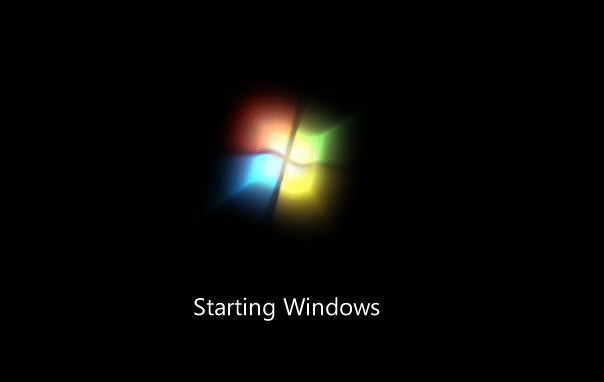
3. เริ่มเข้า Starting Windows
install Windows 7
3. เข้าสู่หน้า Windows 7 Setup
Language to install : เลือก English
Time and Currency format : เบิอก English (United States)
Keyboard or input method  : เลือก US
install Windows 7 Setup

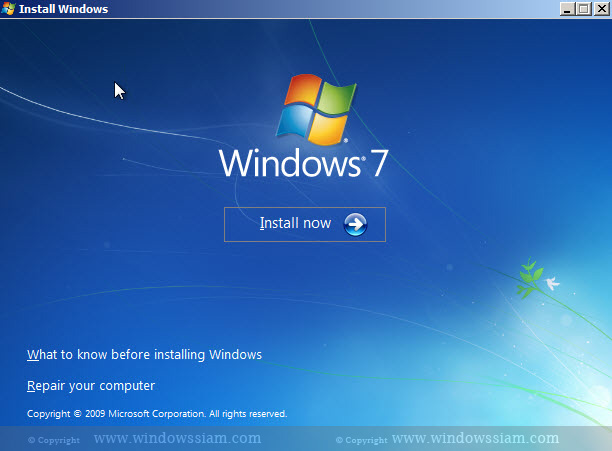
4. ทำการกด Install Now
install Windows 7 install

5. เลือก I accept the license terms > กด Next
install Windows 7 Setup license

6. ทำการเลือก Custom (advance) ในการติดตั้ง
install Windows 7 custom

7. ตรงนี้มี 2 กรณี
7.1 กรณีแรก : กรณีเพิ่งซื้อคอมพิวเตอร์มาใหม่ และยังไม่เคยลง Windows
7.1.1 .ให้ทำการกด Drive option (advanced)
install Windows 7 drive option advance
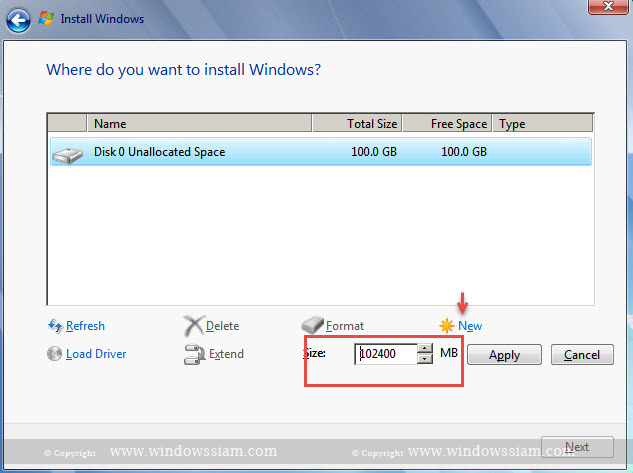
7.1.2 ทำการกด New >
Size ให้ทำการใส่จำนวน Harddisk Drive C ที่เราอยากได้ เช่น 100 GB ก็ให้เอา 1024 คูณไป ก็จะได้ 102400 MB (ผมแนะนำให้ Drive C = 100 GB)
install Windows 7 new disk

7.1.3  ให้ทำการเลือก Drive ที่เราแบ่งไว้ที่จะเป็น Drive : C และทำการกด Next
หมายเหตุ : ไม่ต้องสนใจ Disk ที่เป็น Type : System
install Windows 7 install windows

7.2 กรณีสอง : กรณีลง Windows มาแล้ว แต่อยากทำการลง Windows 7 ใหม่
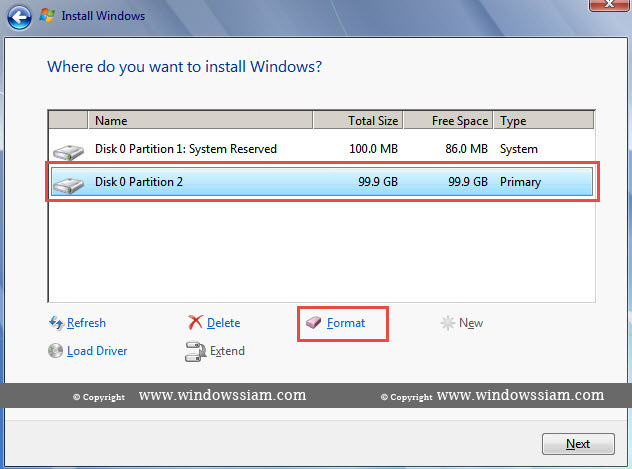
7.2.1 ให้ทำการเลือกไปที่ Drive ที่เป็น Drive C เดิมของเราปัจจุบัน จากนั้นกด Format
ก่อนการ format เราต้อง Backup ข้อมูลของ Drive C ที่เราที่สำคัญของเราด้วยนะ
install Windows 7 format disk

7.2.2  จากนั้นก็เลือก Drive C ที่เรา format ไป > กด Next
หมายเหตุ : ไม่ต้องสนใจ Disk ที่เป็น Type : System
install Windows 7 install windows

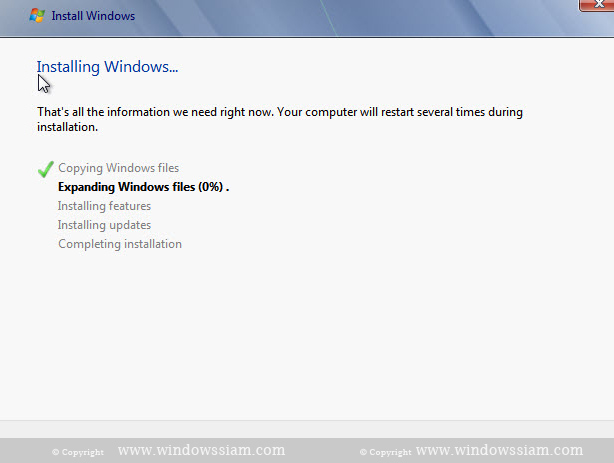
8. รอทำการติดตั้ง Windows 7
install Windows 7 watting install

9. ตั้งชื่อ Type a user name : ให้เราตั้งชื่อ User ในการ Login Windows
Type a computer name : ให้ตั้งชื่อคอมพิวเตอร์
install Windows 7 username
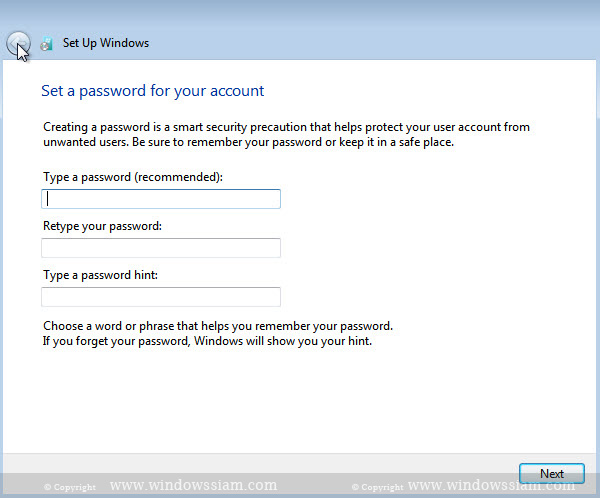
10. ทำการตั้ง Password ใส่ก็ได้ไม่ใส่ก็ได้ โดยถ้าไม่ใส่ ก็ให้ทำการกด Next ได้เลย
install Windows 7 password
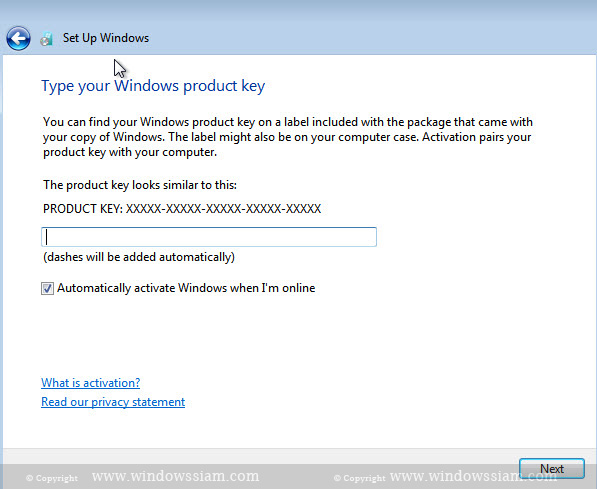
11. ใส่ Product Key Windows 7
install Windows 7 produckey
12. สำหรับใครที่ใช้ Windows 7 แท้ ให้เลือก User Recommended Settings ในการ Update Windows 7
install Windows 7 securiry
13. ตั้งเวลาของ Windows โดยให้เลือก
Time zone : UTC+7 Bangkok
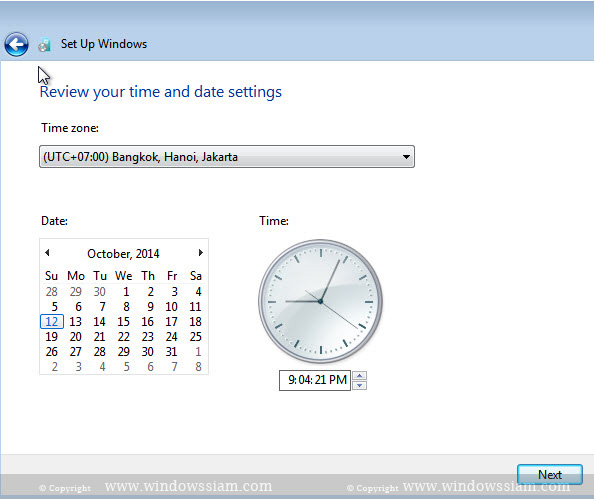
install Windows 7 settime

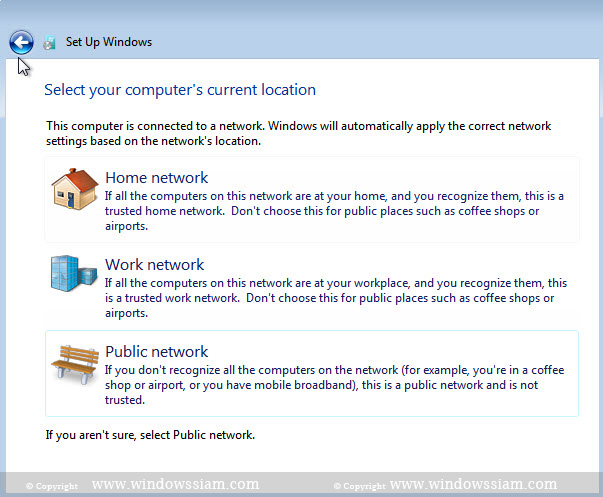
14. เลือก Publish Network
install Windows 7 publish
15. เสร็จสิ้นการติดตั้ง Windows 7
จากนั้นใครที่ต้องการลง Driver เพิ่มเติมก็ให้ทำการลง Driver ต่อได้เลยครับ โดย Drivers ต่างๆก็คือตามรุ่นของ Notebook ของเรา หรือคอมพิวเตอร์ประกอบของเราตามรุ่นของเมนบอร์ด ซึ่งบางคนถ้าไม่ลง Drivers จะไม่สามารถทำการใช้ Wireless หรือ LAN และทำการ Activate License ให้ตรงกับ Windows ของเราด้วย

วิธีการลงวินโดว์ XP โดยละเอียด

              มาดูขั้นตอนตั้งแต่เริ่มต้น การติดตั้ง Windows XP กันเลยครับ
เริ่มต้น โดยการเซ็ตให้บูตเครื่องจาก CD-Rom Drive ก่อน โดยการเข้าไปปรับตั้งค่าใน bios ของเครื่องคอมพิวเตอร์ โดยเลือกลำดับการบูต ให้เลือก CD-Rom Drive เป็นตัวแรกครับ (ถ้าหากเป็นแบบนี้อยู่แล้ว ก็ไม่ต้องเปลี่ยนอะไร)


ทำการปรับเครื่อง เพื่อให้บูตจาก CD-Rom ก่อน จากนั้นก็บูตเครื่องจากแผ่นซีดี Windows XP Setup โดยเมื่อบูตเครื่องมา จะมีข้อความให้กดปุ่มอะไรก็ได้ เพื่อบูตจากซีดีครับ ก็เคาะ Enter ไปทีนึงก่อน


โปรแกรมจะทำการตรวจสอบและเช็คข้อมูลอยู่พักนึง รอจนขึ้นหน้าจอถัดไปครับ


เข้ามาสู่หน้า Welcome to Setup กดปุ่ม Enter เพื่อทำการติดตั้งต่อไป


หน้าของ Licensing Agreement กดปุ่ม F8 เพื่อทำการติดตั้งต่อไป


ทำการเลือก Drive ของฮาร์ดดิสก์ที่จะลง Windows XP แล้วกดปุ่ม Enter เพื่อทำการติดตั้งต่อไป


เลือกชนิดของระบบ FAT ที่จะใช้งานกับ Windows XP หากต้องการใช้ระบบ NTFS ก็เลือกที่ข้อบน แต่ถ้าจะใช้เป็น FAT32 หรือของเดิม ก็เลือกข้อสุดท้ายได้เลย (no changes) ถ้าไม่อยากวุ่นวาย แนะนำให้เลือก FAT32 นะครับ แล้วกดปุ่ม Enter เพื่อทำการติดตั้งต่อไป


โปรแกรมจะเริ่มต้นขั้นตอนการติดตั้ง รอสักครู่ครับ


หลังจากนั้น โปรแกรมจะทำการ Restart เครื่องใหม่อีกครั้ง (ให้ใส่แผ่นซีดีไว้ในเครื่องแบบนั้น แต่ไม่ต้องกดปุ่มใด ๆ เมื่อบูตเครื่องใหม่ ปล่อยให้โปรแกรมทำงานไปเองได้เลยครับ)


หลังจากบูตเครื่องมาคราวนี้ จะเริ่มเห็นหน้าตาของ Windows XP แล้วครับ รอสักครู่


โปรแกรมจะเริ่มต้นขั้นตอนการติดตั้งต่าง ๆ ก็รอไปเรื่อย ๆ ครับ


จะมีเมนูของการให้เลือก Regional and Language ให้กดปุ่ม Next ไปเลยครับ ยังไม่ต้องตั้งค่าอะไรในช่วงนี้


ใส่ชื่อและบริษัทของผู้ใช้งาน ใส่เป็นอะไรก็ได้ แล้วกดปุ่ม Next เพื่อทำการติดตั้งต่อไป


ทำการใส่ Product Key (จะมีในด้านหลังของแผ่นซีดี) แล้วกดปุ่ม Next เพื่อทำการติดตั้งต่อไป


เลือก Time Zone ให้เป็นของไทย (GMT+07:00) Bangkok, Hanoi, Jakarta แล้วกดปุ่ม Next เพื่อทำการติดตั้งต่อไป


รอครับ รอ รอ รอสักพัก จนกระทั่งขั้นตอนต่าง ๆ เสร็จเรียบร้อย ก็พร้อมแล้วสำหรับการเข้าสู่ระบบปฏิบัติการ Windows XP ครับ จากนั้น จะมีการบูตเครื่องใหม่อีกครั้ง เพื่อเริ่มต้นการใช้งานจริง ๆ


บูตเครื่องใหม่คราวนี้ อาจจะมีเมนูแปลก ๆ แบบนี้ เป็นการเลือกว่า เราจะบูตจากระบบ Windows ตัวเก่าหรือจาก Windows XP ครับ ก็เลือกที่ Microsoft Windows XP Professional ครับ ถ้าของใครไม่มีเมนูนี้ก็ไม่เป็นไรนะครับ


เริ่มต้นบูตเครื่อง เข้าสู่ระบบปฏิบัติการ Windows XP แล้วครับ


ในครั้งแรก อาจจะมีการถามเรื่องของขนาดหน้าจอที่ใช้งาน กด OK เพื่อให้ระบบตั้งขนาดหน้าจอให้เราได้เลยครับ นอกจากนี้ ถ้าหากเครื่องไหนมีการถาม การติดตั้งค่าต่าง ๆ ก็กดเลือกที่ Next หรือ Later ไปก่อน บางครั้งอาจจะมีให้เราทำการสร้าง Username อย่างน้อย 1 ฃื่อก่อนเข้าใช้งาน ก็ใส่ชื่อของคุณเข้าไปได้เลย


เสร็จแล้วครับ หน้าตาของการเข้า Windows XP


และนี่คือหน้าตาแรก ของระบบปฏิบัติการ Windows XP Professional ครับ ต่อไปก็เป็นการปรับแต่ง และการลง Driver ของอุปกรณ์ต่าง ๆ ให้เรียบร้อยต่อ

รูปภาพอาจจะเรียงไม่ตรงกันบ้าง ขออภัยไว้ ณ ที่นี้ ครับ =^w^=

เครดิตภาพ : com-th.com